魅影直播图文教程合集:夜间模式、护眼模式的设置与推荐
引言 在夜晚进行直播时,屏幕光线对观众的观感以及主播的眼睛舒适度都至关重要。夜间模式和护眼模式不仅能减轻眼疲劳,还能让画面更柔和、观感更舒适。本教程将以“魅影直播”为例,系统讲解夜间模式与护眼模式的设置方法、适用场景以及最佳做法,帮助你在不同设备与场景下都能快速上手、实现高质量的直播体验。
一、夜间模式与护眼模式的区别与作用
- 夜间模式:通常通过调整画面色温、降低蓝光、提升暖色调来减轻夜间观看时对眼睛的刺激,使画面在低光环境下更舒适。
- 护眼模式:除了暖色调之外,常包含屏幕亮度自适应、对比度优化、光圈柔化等功能,旨在减少长时间观看带来的眼部疲劳,更适合连续直播和长时间工作场景。
- 实践要点:夜间模式偏重画面风格调整,护眼模式偏向对屏幕显示参数的综合优化。两者可以独立使用,也可以结合使用以实现最佳舒适度。
二、在魅影直播中的应用场景
- 深夜直播:开启夜间模式,降低蓝光,画面偏暖,观众观看更舒适。
- 长时间录制与排练:启用护眼模式,自动调整亮度与对比度,减轻眼部疲劳,维持清晰度。
- 屏幕多任务场景:在画质需求不变的前提下,通过色温和对比度微调,确保字幕与画面元素清晰可辨。
三、不同设备的具体设置步骤 以下步骤以魅影直播常见版本为参考,实际界面名称可能因版本不同而略有差异。若遇到页面路径不同,可在“设置/显示”或“外观”栏目中寻找类似选项。
3.1 桌面端(Windows/macOS)设置
- 步骤要点: 1) 打开魅影直播客户端,进入设置菜单。 2) 找到显示/外观选项,选择夜间模式或暖色模式开关,开启后可在色温区间手动调整(常见区间约2700K-3500K)。 3) 如有护眼模式选项,开启并调整亮度、对比度、蓝光过滤强度。对比度建议保持在60%-80%之间,亮度以屏幕实际观看舒适为准。 4) 若支持“自动亮度”或“环境光自适应”,可开启以让系统根据房间光线自动调节。
- 小贴士:开启夜间模式后,先以中等亮度测试1-2分钟,确认字幕和重要画面元素(如主播脸部、口型、文字提示)清晰可辨再进行正式直播。
3.2 移动端(iOS/Android)设置
- 步骤要点: 1) 打开魅影直播应用,进入“我的/设置”入口。 2) 找到“显示/夜间模式”或“护眼模式”开关,开启后可选择“系统睡眠模式”和手动色温/亮度设置。 3) 如设备自带的系统级夜间模式或护眼模式,可以与应用内模式结合使用。优先在应用内进行微调,确保画面无明显暖色偏差。 4) 进行实景测试,观察主播脸部在不同场景下的可读性,以及字幕对比度是否合适。
- 小贴士:手机屏幕通常亮度较高,若夜间环境极暗,建议将应用内夜间模式与系统夜间模式配合使用,避免画面偏黄导致字幕难辨。
3.3 浏览器端/网页版本设置
- 步骤要点: 1) 进入魅影直播网页控制台,打开“设置/显示”栏目。 2) 启用夜间模式或护眼模式,调整色温与对比度。若浏览器提供“亮度、对比度、色彩”自定义选项,可进行微调。 3) 建议同时使用浏览器自带的护眼扩展插件(如蓝光过滤插件),但需确保与魅影直播画面不产生色偏。
- 小贴士:网页端的设置往往对比和色温更敏感,调试时用实际观众端设备进行试播,确保画面一致性。
四、图文教程要点与配图说明
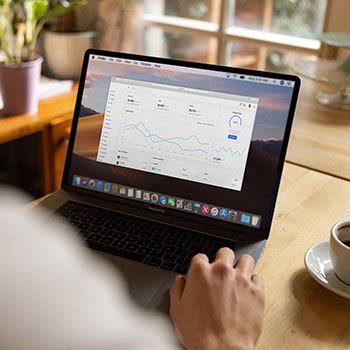
- 图1:魅影直播客户端主界面,标注夜间模式开关在设置的“显示/外观”路径。 配文建议:清晰显示夜间模式开关及色温滑块的位置。
- 图2:桌面端夜间模式色温调节区,演示从2700K到3500K的滑动效果。 配文建议:色温越低画面越暖,蓝光越少,观感更柔和。
- 图3:移动端护眼模式开关及亮度调整界面截图。 配文建议:强调在不同拍摄场景下的手动微调方法。
- 图4:浏览器端设置界面,示意如何开启夜间模式并调整对比度。 配文建议:提醒观众检查字幕和弹幕的清晰度。
五、专业推荐与组合使用建议
- 基础搭配:夜间模式 + 轻度护眼模式。优先确保主播脸部和字幕清晰,再追求整体画面的舒适度。
- 场景化参数建议(可据实际设备微调):
- 色温:2700K-3200K(偏暖更舒适,避免夜间过冷导致疲惫)。
- 亮度:保持屏幕在房间光线范围内的中等亮度,避免过亮刺眼;对比度维持在60%-80%之间,确保画面层次分明。
- 蓝光过滤:开启中等强度,尤其在夜间直播时更为关键。
- 自动功能:若环境光变化较大,开启自动亮度/环境光自适应,确保画面始终舒适。
- 场景组合示例:
- 深夜互动场景:夜间模式 + 护眼模式,降低蓝光,提升画面柔和度,观众体验更放松。
- 指导型直播(带字幕、教学画面较多):保持轻度护眼模式,确保字幕对比清晰,必要时略微提高对比度。
- 多屏幕切换场景:统一色温与亮度基线,避免不同设备间的画面色差影响统一感。
六、常见问题与故障排除
- 问题一:开启夜间模式后,字幕颜色出现偏差。 解决:调整色温到适中区间,并同时检查对比度设置;若仍有偏差,尝试在浏览器或系统层级再调整一次。
- 问题二:开启护眼模式后画面变暗,影响观看体验。 解决:提高屏幕整体亮度或降低亮度自适应的敏感度,确保画面可辨;必要时临时切换到仅夜间模式。
- 问题三:跨设备切换时颜色不一致。 解决:在每个设备上单独设置相同的色温和对比度基线,避免跨设备的色彩漂移;建议先定一个统一的“基线色温”和“基线亮度”。
七、结语与实用建议 夜间模式与护眼模式并非单一功能的简单开关,而是影响直播观感、观众体验与主播自我舒适度的重要调校。通过在魅影直播中的系统化设置、跨设备一致的参数基线,以及结合现场光线的动态微调,你可以在任何时段都保持画面柔和、文字清晰、眼部压力更低的状态。现在就打开设置,选择一个舒适的色温和亮度组合,进行一轮试播测试,记录感受并逐步优化。
附:图文配套资源与占位说明
- 图像位置建议嵌入在相应段落后,方便读者对照操作。
- 每张图都附简短文字说明,标注关键开关的名称和路径,便于快速定位。
- 如有需要,可在文末提供一个“快速设置清单”供读者下载使用。
如果你愿意,我可以根据你现有的截图和具体版本,给出一份更贴合你实际界面的定制版步骤,确保文章上线后读者能跟着一步步就能完成设置。