标题:杏吧直播深度体验分享:不同人群使用场景与推荐设置组合(图文详解版)
引言 无论你是刚起步的个人主播,还是已经在行业中耕耘多年的内容创作者,直播效果往往取决于场景设计和设置组合的匹配度。本篇从多元人群的实际使用场景出发,给出可落地的推荐设置与图文解说,帮助你在不同情境下快速定位最合适的画质、音质与互动方式,并提供实操步骤,方便直接应用到你的日常直播中。
一、理解你的受众与使用场景
- 目标人群与场景划分
- 日常娱乐与分享型直播:强调自然、轻松的氛围,观众互动是核心。
- 知识科普/教育培训:追求清晰的画面和高可读性的字幕、讲解逻辑。
- 游戏直播/电竞解说:需要高帧率、高稳定性、低延迟,以及流畅的画面细节。
- 购物/产品演示:画面要有导购专注点,画面切换与商品信息呈现要快速精准。
- 嘉宾连线/多人互动场景:强调多源音视频同步、协作与分屏效果。
- 选择场景的要点
- 网络带宽与上传速度:决定了你能稳定输出的分辨率与码率。
- 设备能力:摄像头、麦克风、灯光、计算机处理能力决定可实现的画质和流畅度。
- 观众偏好:移动端占比、横竖屏需求、对互动工具的接受度等。
- 内容节奏与时长:长时段直播更需要稳定性与省流策略;短时高峰则要关注观众粘性与互动强度。
二、不同行业人群的使用场景与匹配要点
- 新手日常直播
- 目标:稳定稳定、易上手、低门槛。
- 场景要点:简洁背景、清晰音质、适度互动。
- 推荐设置要点:720p240fps?不,需要清晰的画质与稳定性。常见配置为720p30,4 Mbps 左右的总码率,音频128 kbps(立体声更佳),单一主机流,键帧间隔2。
- 知识科普/教育培训
- 目标:信息传达清晰、字幕可读、讲解流畅。
- 场景要点:讲解区域居中,教材/示意图清晰呈现,必要时分屏讲解。
- 推荐设置要点:1080p30 或 720p60(若带宽受限以720p30为宜),6-8 Mbps 总码率,音频160 kbps 左右,字幕与讲解标注并用图文叠加。
- 游戏直播/电竞解说
- 目标:高帧率、低延迟、画质细节丰富。
- 场景要点:游戏画面优先,观众互动嵌入,必要时使用边框与分屏。
- 推荐设置要点:1080p60,8-12 Mbps,总码率,H.264 高性能模式,关键帧2,启用低延迟模式,编码器优先使用硬件加速(若硬件允许)。
- 购物/产品演示
- 目标:清晰展示商品特性,光线与色彩还原要准确。
- 场景要点:可控照明、背景简洁,需突出对比和细节放大。
- 推荐设置要点:1080p30/60 视带宽而定,6-10 Mbps,总码率,音频清晰且无背景噪音,背景虚化或自然背景皆可。
- 嘉宾连线/多人互动
- 目标:多源音视频同步、互动无卡顿。
- 场景要点:音视频输入源稳定,网路抑制延迟,主持人和嘉宾之间的延迟对齐。
- 推荐设置要点:单源720p30或1080p30,2–6 Mbps/源的混合总带宽,统一音频格式(如 AAC 44.1kHz),必要时使用 NDI/RTMP 远程连线与音频同步处理。
三、推荐的“设置组合”模板(适用于不同场景的落地方案) 以下三个设置模板可直接应用到 OBS 或其他推流软件中。具体参数可根据实际网络与设备条件微调。
模板A:轻量日常/初级入门
- 输出分辨率:1280x720
- 帧率:30 fps
- 比特率:4 Mbps 左右(视频)
- 音频比特率:128 kbps(立体声,44.1 kHz)
- 编码器:x264(软件)或等效硬件加速(如果设备支持且稳定)
- 关键帧间隔(Keyframe):2 秒
- 码率控制:CBR(恒定码率)
- 场景与源:简洁背景,单人主画面,必要时加入文字叠层
- 实用建议:优先稳定性,避免复杂场景切换;若网络允许,可以在后期提升到 720p60/1080p30 模板B:互动/知识科普
- 输出分辨率:1920x1080
- 帧率:30 fps(如有带宽可提升到 60 fps)
- 比特率:6-8 Mbps(视频)
- 音频比特率:160 kbps(立体声)
- 编码器:硬件加速优先(如 RTX/NVENC、AMD VCE 等)
- 关键帧间隔:2 秒
- 场景设置:分屏显示(讲解+讲义/示意图),字幕叠加,边框美化
- 实用建议:准备讲稿与示意图素材,确保屏幕读取速度与字幕同步 模板C:游戏/高质量场景
- 输出分辨率:1920x1080
- 帧率:60 fps
- 比特率:8-12 Mbps(视频)
- 音频比特率:160 kbps(立体声)
- 编码器:硬件加速,若 CPU 充足可考虑 x264 High 线性模式
- 关键帧间隔:2 秒
- 场景设置:游戏画面主导,外部摄像头叠加,低延迟模式开启
- 实用建议:确保显卡驱动与推流软件版本为最新,必要时降低分辨率以确保稳定性
四、图文详解版的落地步骤 为了帮助你把上面的设置落地,下面给出一个可执行的“图文步骤”路线。文中每一步都对应一个图示位置,便于你在网站上逐步放置图片和文字。
步骤1:设备与环境准备
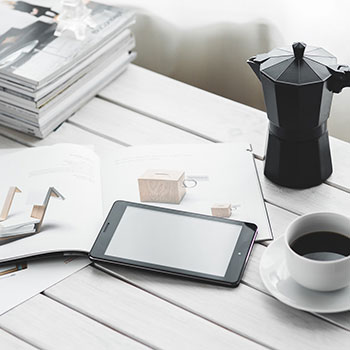
- 需要的设备:摄像头、麦克风、灯光、稳定的支架、背景板、网线或优质无线网络、电脑/工作站
- 图示提示(图1):桌面设备布置与电缆走线
- 要点:避免环境噪音,确保灯光来自观察者的前方略上方;摄像头对焦清晰,麦克风位置接近口部但避免风噪
步骤2:软件设置与推流参数配置
- 推流软件界面截屏(图2):输出、编码、比特率、帧率等核心设置
- 要点:选择正确的分辨率与帧率,设置好关键帧间隔;若使用多源输入,确保源的分辨率在一致范围内 步骤3:场景设计与素材准备
- 场景设计图(图3):主主播画面、辅助信息、字幕、边框、LOGO
- 要点:统一色调、字体与背景风格,确保信息呈现清晰可读 步骤4:互动与嘉宾连线配置
- 多源输入设置(图4):嘉宾画面、音视频延迟对齐
- 要点:确保音频延迟最小化,使用统一音频采样率和通道设置;有嘉宾时使用低延迟模式 步骤5:测试与上线前演练
- 测试流程图(图5):网速测试、画质检查、互动测试、备份方案
- 要点:进行至少一次完整的雏形演练,记录关键数据与潜在问题
五、实战案例:场景化应用示例
- 案例1:日常分享型主播
- 场景:居家环境,简单布景,频繁与观众互动
- 设置:720p30,4 Mbps,总体稳定性优先,轻量边框叠层
- 成效要点:观众互动率提升,维持稳定的上线时间
- 案例2:知识科普频道
- 场景:讲解演示与板书并行
- 设置:1080p30,6-8 Mbps,字幕与示意图叠加
- 成效要点:信息清晰度提升,平均观看时长增加
- 案例3:游戏解说/联线节目
- 场景:游戏画面主导,嘉宾连线
- 设置:1080p60,8-12 Mbps,低延迟模式
- 成效要点:画面细节丰富、嘉宾互动顺畅、观众留存较高
六、维护与持续优化
- 数据驱动的改进:定期查看平台提供的观众留存、互动率、平均观看时长等指标,结合回放找出卡顿点与画质问题
- 设备与网络管理:保持设备清洁、灯光稳定;定期测试网络带宽,必要时升级带宽或使用有线网络
- 内容设计优化:持续打磨标题、封面、开场节奏、互动 prompts,形成稳定的风格体系
- 安全与合规:注意版权、背景音乐许可、直播内容的合规性以及观众互动中的文明用语
七、常见问题与快速解答
- 如何在带宽不足时仍保持可观的画质?
- 使用更高效的压缩编码(如 H.264 的高性能模式)、降低分辨率到 720p30、启用 CBR、优先保障音频质量。
- 观众来自多端设备,如何兼顾横屏与竖屏?
- 以横屏为主,必要时增加竖屏的二级镜头或在移动端提供竖屏单独场景。确保核心内容在两种屏幕比例下都清晰可读。
- 嘉宾连线时如何避免声音不同步?
- 使用同一音频采样率与通道设置,尽量采用有线网络,必要时在软件中启用音视频对齐功能或后期音轨修正。
八、结语 通过对不同人群使用场景的精准划分和可落地的设置组合,你可以在不同场景下快速定位最合适的画质、音质与互动方式,提升观众体验和成长路径。愿你在每一次直播中都能找到最合适的节奏与风格,建立稳定的观众群体。
附录与素材建议
- 设备清单(通用版)
- 摄像头/摄像机、麦克风(优先考虑带有风噪抑制的型号)、灯光(环形灯或LED 面板)、稳定支架、背景板、网线或高质量无线网络设备
- 软件与设置要点
- 推流软件:OBS、XSplit 等,推荐在开始阶段使用常见的设置模板,逐步微调
- 图文占位说明
- 图1:设备与布线示意
- 图2:推流软件核心设置截图
- 图3:场景设计与字幕叠层示例
- 图4:多源输入与嘉宾连线设置
- 图5:上线前测试流程图
如果你愿意,我可以按你的实际设备清单和目标受众,定制一份更贴合你当前场景的“设置组合清单+逐步操作截图清单”,方便你直接导出到 Google 网站上使用。